и
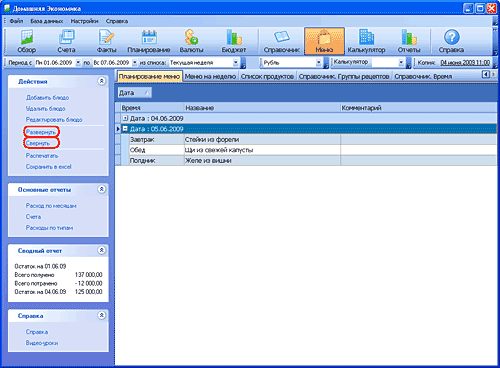
и  . Для того, чтобы раскрыть все группы сразу, нажмите на ссылку Развернуть, а для того, чтобы закрыть их - на ссылку Свернуть.
Процесс планирования меню заключается в выборе блюд, которые будут готовиться для завтрака, обеда и ужина в определенные дни. Это поможет сделать питание более упорядоченным. Кроме того, программа будет автоматически подсчитывать и отображать продукты, которые необходимо приобрести для питания семьи. Это позволит хозяйке не забыть о необходимости приобретения достаточного количества ингредиентов. Ввод блюд осуществляется на вкладке Меню->Планирование меню.
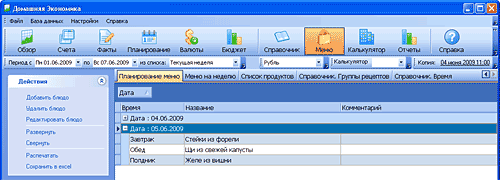
Вкладка представляет собой таблицу, в которой отображаются блюда и времена питания, на которые они запланированы. Все строки сгруппированы по датам. Каждую группу можно в любое время раскрыть и закрыть обратно с помощью значков и . Для того, чтобы раскрыть все группы сразу, нажмите на ссылку Развернуть, а для того, чтобы закрыть их - на ссылку Свернуть.
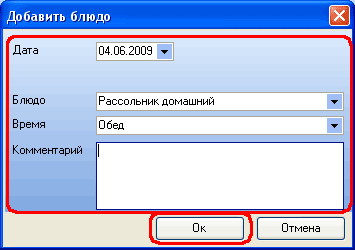
Для создания нового блюда в планировании нажмите на ссылку Добавить блюдо, выберите в появившемся окошке дату, блюдо, время питания, комментарии и нажмите на кнопку ОК.
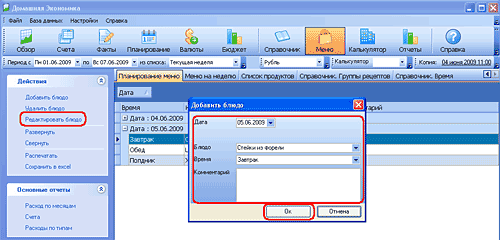
Для изменения запланированного блюда установите на него курсор и нажмите на ссылку Редактировать блюдо. В открывшемся окне внесите необходимые изменения и нажмите на кнопку ОК.
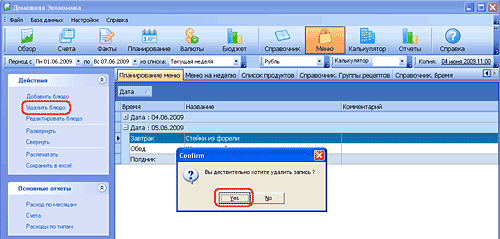
Для удаления блюда из плана установите курсор на соответствующую строку таблицы, нажмите на ссылку Удалить блюдо и подтвердите в открывшемся диалоге свое желание.
Для печати плана питания нажмите на ссылку Распечатать. При этом будет открыто окно предварительного просмотра, в котором можно просмотреть, как будет выглядеть отчет, настроить его внешний вид, и запустить процедуру печати.
Для экспорта плана питания нажмите на ссылку Сохранить в Excel, укажите в открывшемся окне имя выходного файла (вручную или с помощью стандартного диалога Windows) и нажмите на кнопку ОК.
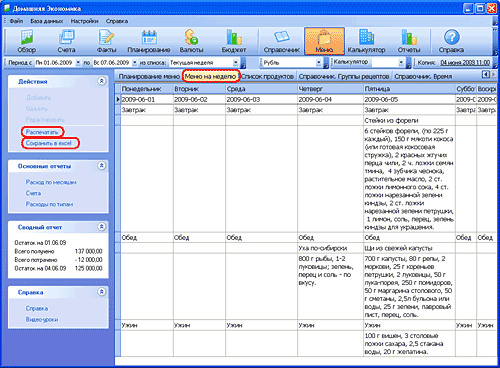
В программе существует возможность просмотра наглядного недельного меню питания семьи. Для этого перейдите на вкладку Меню->Меню на неделю.
Для печати меню нажмите на ссылку Распечатать. При этом будет открыто окно предварительного просмотра, в котором можно просмотреть, как будет выглядеть отчет, настроить его внешний вид, и запустить процедуру печати.
Для экспорта меню нажмите на ссылку Сохранить в Excel, укажите в открывшемся окне имя выходного файла (вручную или с помощью стандартного диалога Windows) и нажмите на кнопку ОК.