и выбрать нужную ветку в нем. Для завершения процесса создания статьи нажмите на кнопку ОК.
Данный справочник предназначен для хранения статей, по которым будут расходоваться средства со счетов. Он представляет собой иерархический список с любой степенью вложенности. Такой подход обеспечивает удобное разбивание счетов на подсчета, что заметно облегчает работу с ними.
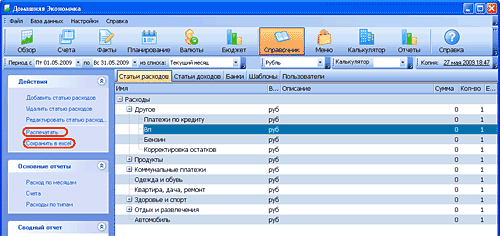
Для работы со статьями расходов перейдите на вкладку Справочник->Статьи расходов.
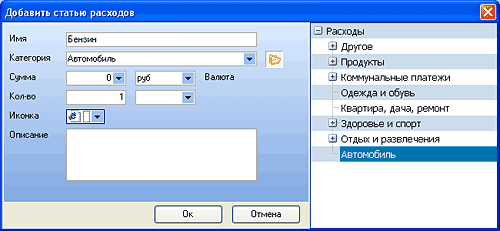
Для создания новой статьи нажмите на ссылку Добавить статью расходов. В открывшемся окне укажите имя новой статьи, ее описание и выберите из выпадающего списка иконку, которая будет отображаться в общем списке. При необходимости укажите значения по умолчанию для полей Сумма, Валюта, Количество и Единицы измерения. В этом случае в будущем при вводе каждой новой расходной операции, они будут выставляться автоматически.
В том случае, если статья расходов должна быть вложена в одну из существующих веток, выберите последнюю в выпадающем списке Категория. Для удобства использования можно раскрыть весь список категорий с помощью кнопки и выбрать нужную ветку в нем. Для завершения процесса создания статьи нажмите на кнопку ОК.
Создание ветки происходит автоматически, когда в подчинение к уже существующей статье создается новая статья.
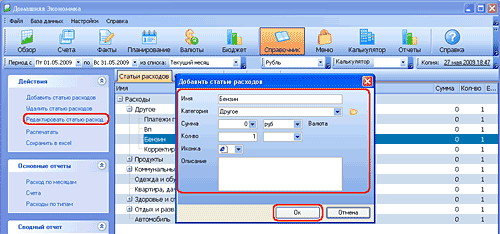
Для редактирования ветки или статьи расходов установите на нее курсор и нажмите на ссылку Редактировать статью расходов. В открывшемся окне внесите необходимые изменения и нажмите на кнопку ОК.
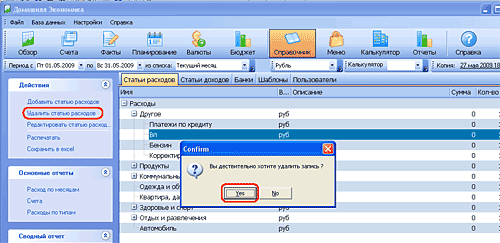
Для удаления ветки или статьи расходов установите курсор на соответствующую строку таблицы, нажмите на ссылку Удалить статью расходов и подтвердите в открывшемся диалоге свое желание. Обратите внимание, что если вы удаляете ветку, то все статьи расходов из нее поднимаются на уровень выше. Поэтому для полного удаления ветки сначала удалите все ее содержимое.
Для печати списка статей расходов нажмите на ссылку Распечатать. При этом будет открыто окно предварительного просмотра, в котором можно просмотреть, как будет выглядеть отчет, настроить его внешний вид, и запустить процедуру печати.
Для экспорта списка статей расходов нажмите на ссылку Сохранить в Excel, укажите в открывшемся окне имя выходного файла (вручную или с помощью стандартного диалога Windows) и нажмите на кнопку ОК.